数据使用
数据查看
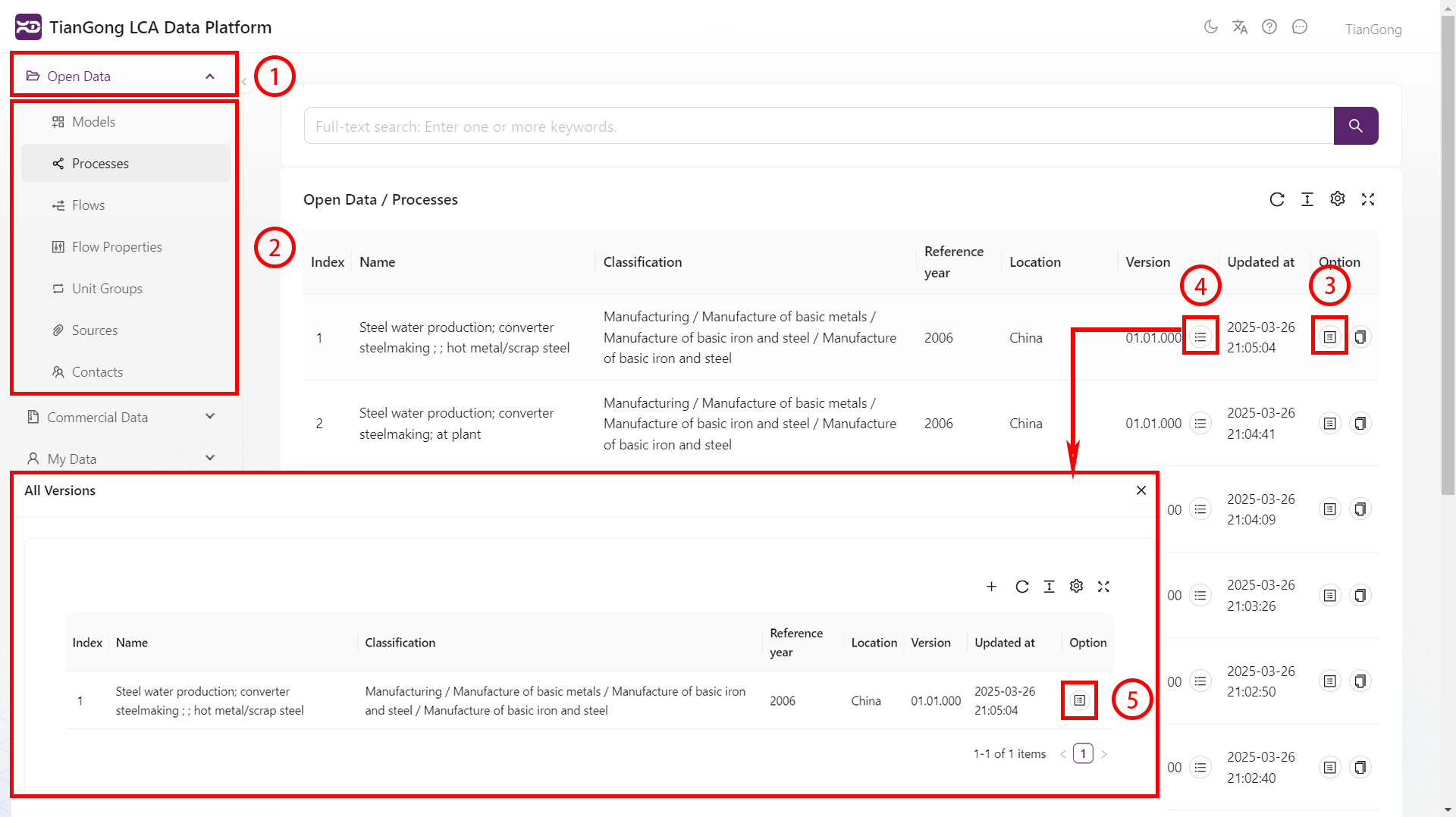
- 展开数据面板:定位左侧导航栏,单击“开放数据”或“商业数据”,激活数据管理界面。
- 定位过程目录:在分级列表中选中目标条目,页面跳转至相应数据空间。
- 查看数据:数据列表和搜索结果默认展示每个数据集 ID 的最新可见版本。点击相应数据列表右侧的“查看”键,可查看数据的全维度信息。包含地理位置坐标、时间戳范围、系统边界、输入输出清单、所属行业与产品等。
- 查看历史版本:在数据集列表点击“所有版本”键,页面跳转至“所有版本”页面,在此可查看该数据集的所有历史版本。
- 查看历史版本数据:点击相应历史版本列表右侧的“查看”键,可查看历史数据的详细信息;如果该页面支持选择版本,可勾选目标历史版本并提交。
- 查看“我的数据”中的基础配置:单位组与流属性列表支持搜索、筛选、引用查找、查看所有版本和导出,便于确认已有配置;普通用户不会看到“新增版本”等维护入口。
- 继续维护同一数据集 ID:如果需要基于某个历史版本生成新版本,请在“所有版本”中选择源版本并点击“新增版本”。新增版本表单会提示“新版本自动计算后生成”,保存后系统自动分配下一版本号;如果只是想得到可独立修改的副本,请使用“复制数据”。单位组与流属性的新版本、复制和其他维护操作请联系系统管理员。
数据引用
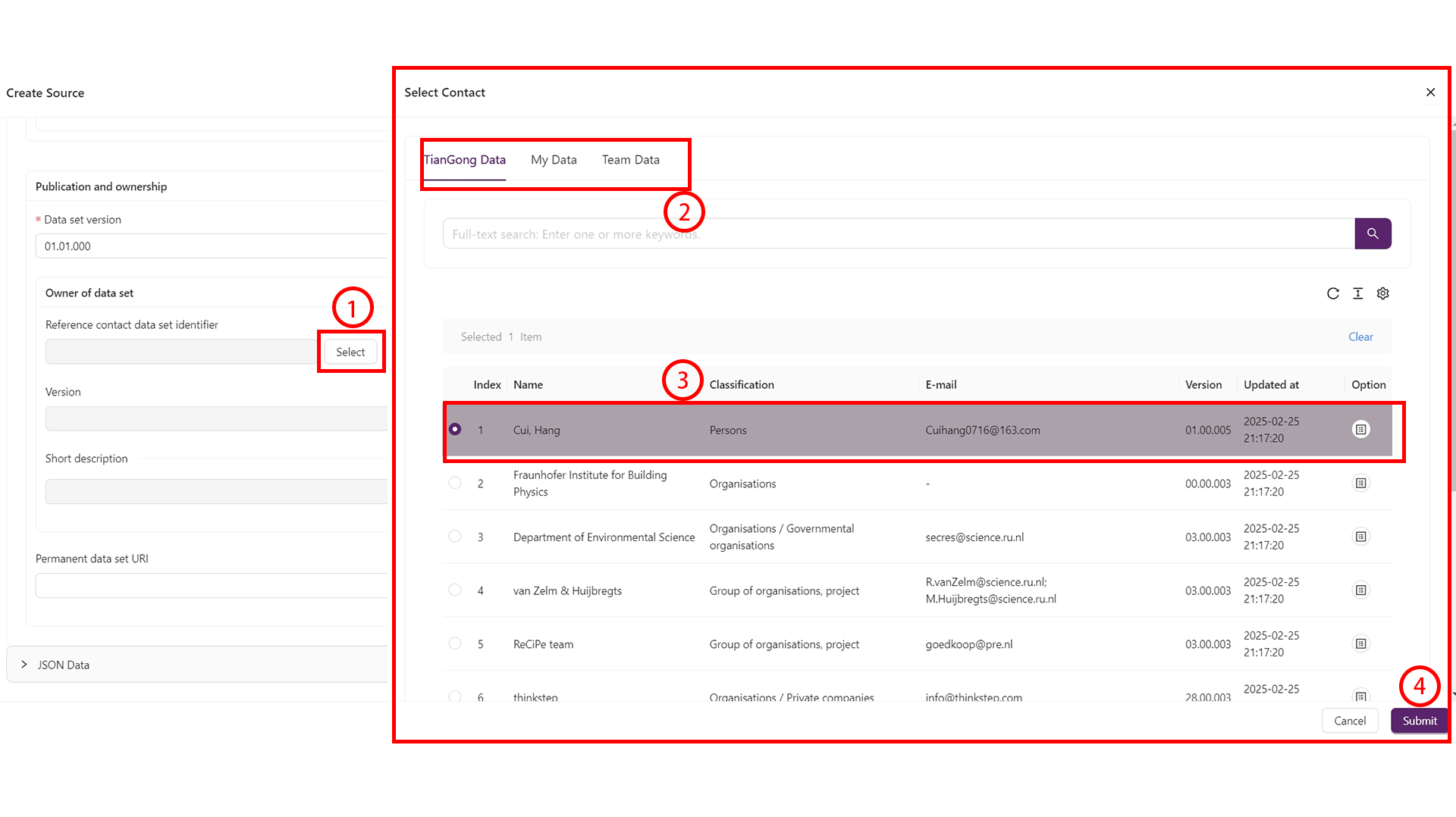
- 展开选择面板:在需要引用的界面,点击该界面所选内容边的“选择”键,点击后将弹出信息面板。
- 切换信息分类:通过顶部导航栏可点选目标数据目录,界面将动态跳转至对应界面。
- 数据选取:在列表中勾选目标信息(选中行显示紫色衬底),左侧状态栏同步显示所选数据;如需引用历史版本,请先进入“所有版本”并选择目标版本。“我的数据”中的单位组与流属性也可使用引用查找定位引用关系,但结果仍受数据空间、团队和权限限制。
- 保存信息修改:点击编辑页底部“保存”按钮,系统返回上级面板。
注意点:商用数据不支持引用操作
数据复制
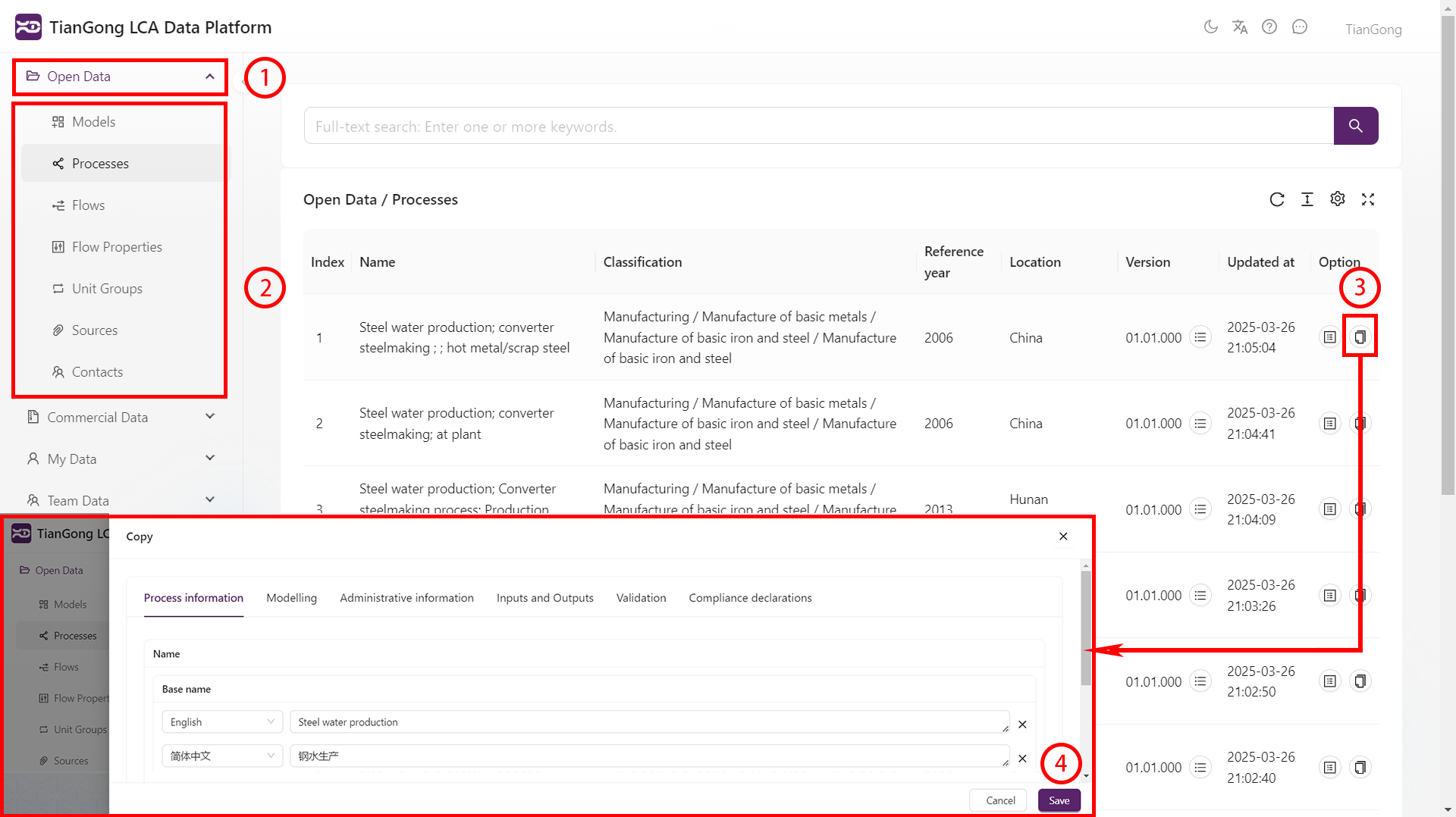
- 展开数据面板:定位左侧导航栏,单击“开放数据”或“商业数据”,激活数据管理界面。
- 定位过程目录:在分级列表中选中目标条目,页面跳转至相应数据空间。
- 展开复制页面:点击“复制数据”,弹出“复制信息”页面。
- 保存信息修改:点击编辑页底部“保存”按钮,系统返回上级面板。
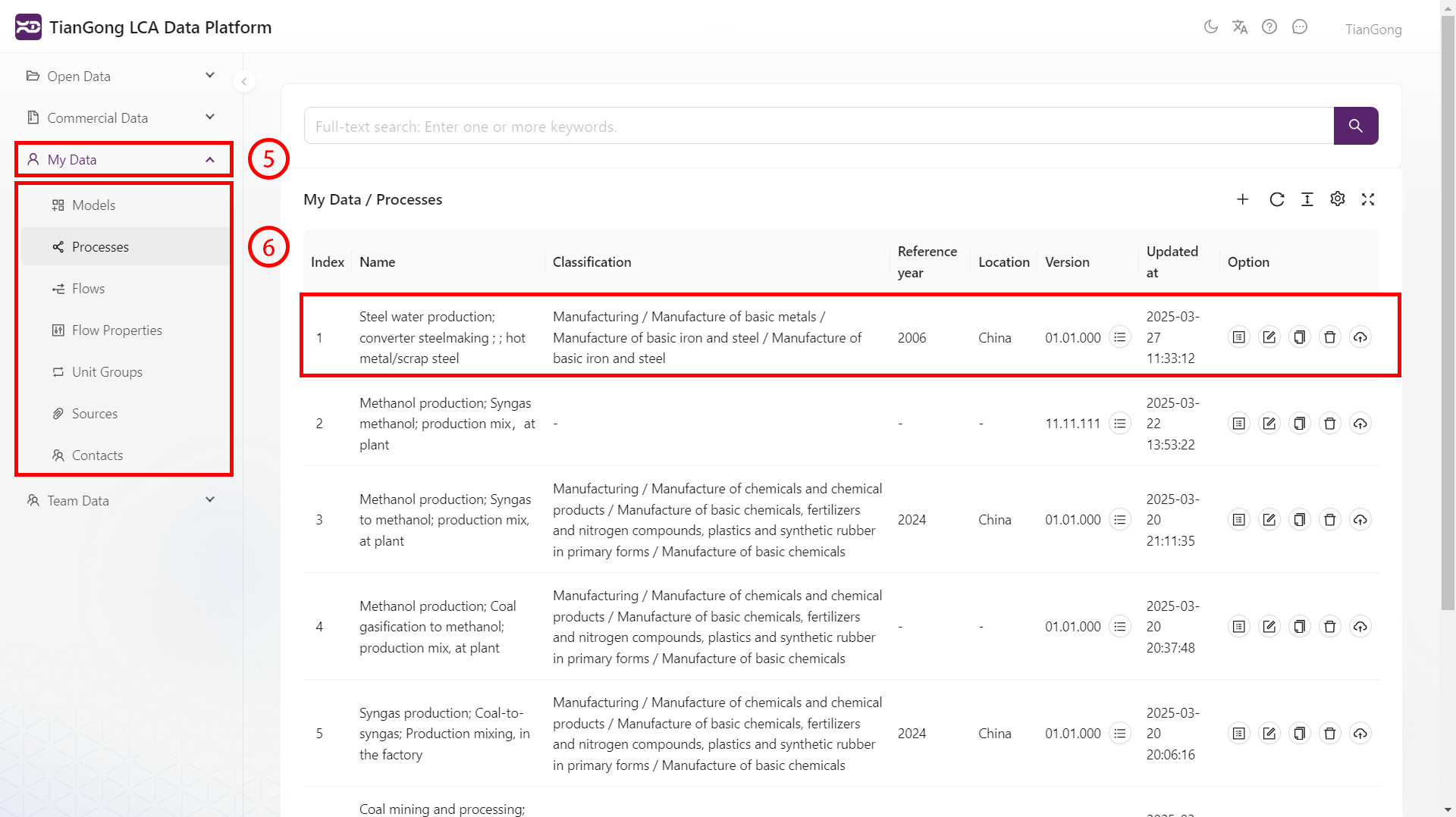
- 展开数据面板:定位左侧导航栏,单击“我的数据”,激活数据管理界面。
- 定位过程目录:在分级列表中选中目标条目,页面跳转至对应数据空间,在此可看到已经复制的数据副本,可对数据进行修改等操作,操作指引详见我的数据。