天工LCA MCP(本地)
访问天工MCP Hub获取最新插件示例、配置脚本与常见问题说明,下文概述本地部署的关键步骤。
openLCA配置
openLCA安装
在openLCA官网,参照页面提示下载openLCA软件至本地。
文件导入
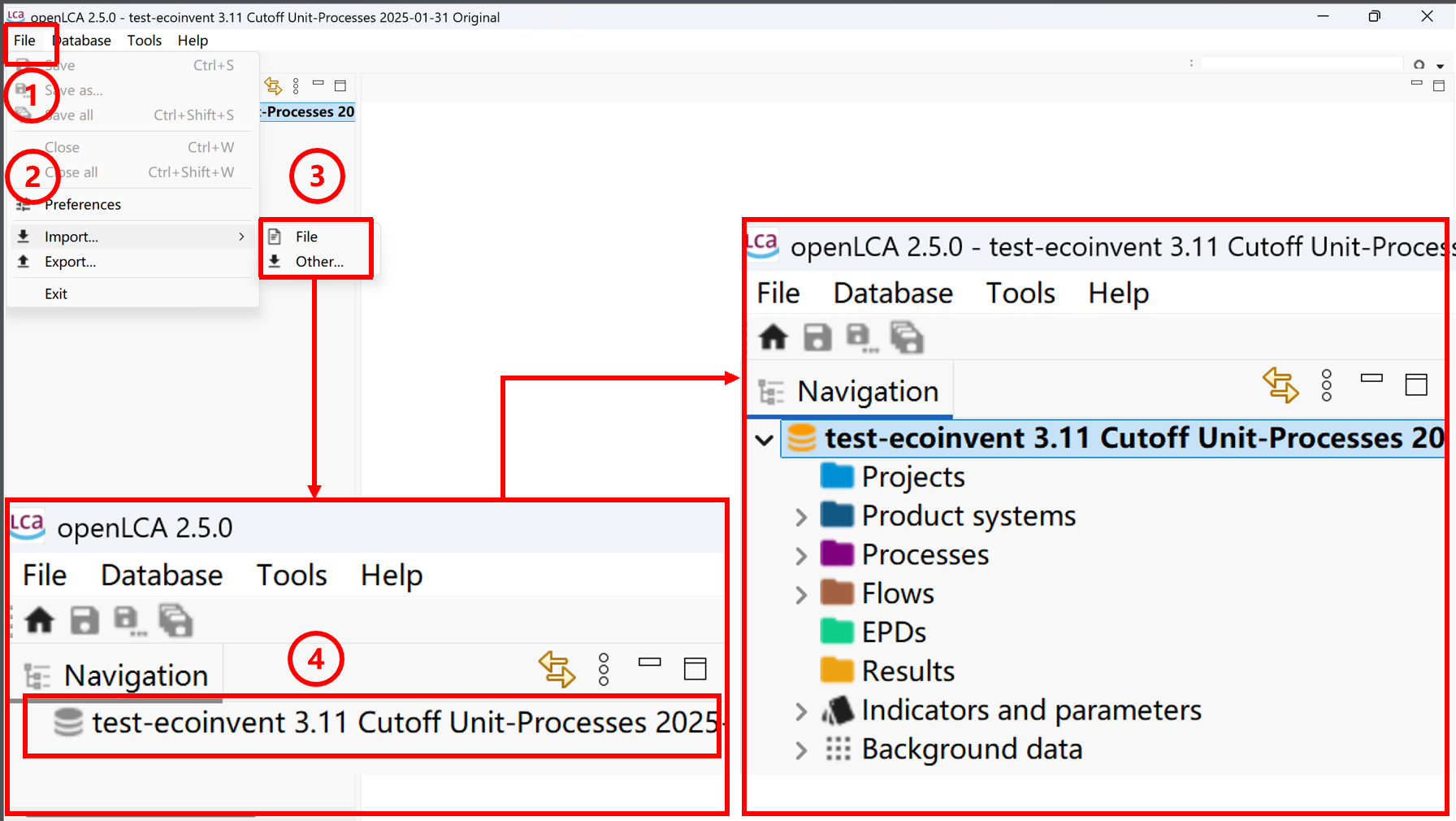
点击软件图标,进入下载好的openLCA界面,开始文件导入
-
菜单展开:点击左上角“File”菜单,展开下拉列表。
-
选择导入:在菜单中,点击“Import”选项,准备导入数据文件。
-
导入文件:在“Import”子菜单中,依据实际的数据格式,选择“File”或“Other”。
导入选项 目的 常见支持格式/类型 File 导入完整数据库或标准数据集文件。 .zolca,EcoSpold,ILCD,SimaPro CSV,ExcelOther 导入特定组件或进行高级导入配置。 导入整个数据库,特定组件 (过程、流、方法等), GeoJSON, 映射文件 -
浏览数据:导入完成后,在主界面导航栏中展开数据并查看。
IPC Server
-
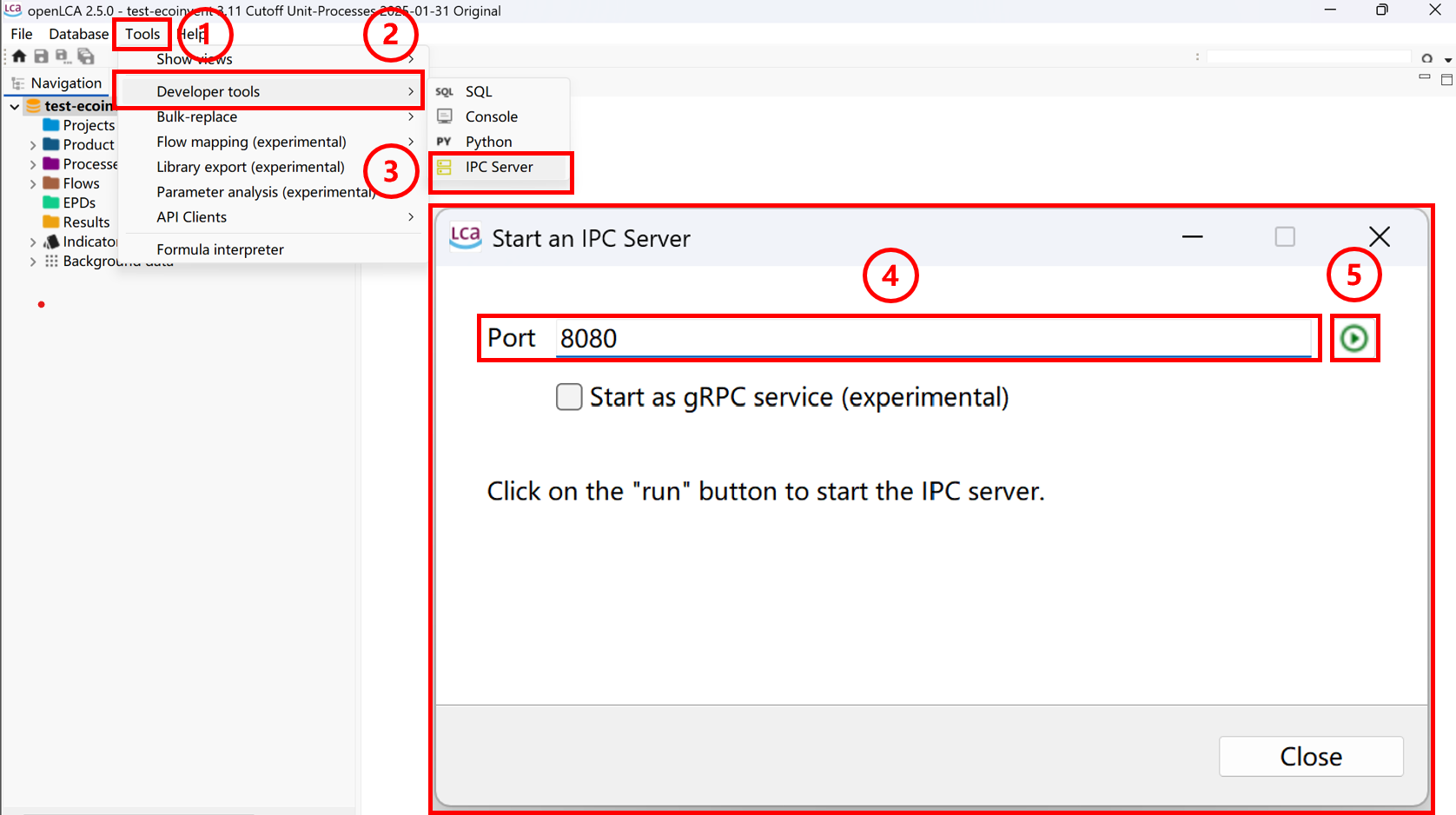
菜单展开:点击左上角“Tools”菜单,展开下拉列表。
-
工具选择:在菜单中,点击“Developer tools”选项。
-
打开配置面板:在“Developer tools”子菜单中,选择“IPC Server”。
-
端口配置:跳转至界面“Start an IPC Server”,在Port栏填写IPC Server的启动端口(建议为8080)。
-
服务启动:点击绿色按钮,启动IPC Server。
MCP Server
nvm安装
依据系统类型,在对应的官方网站(Windows、Linux、macOS)按照文档下载nvm至本地。
Node.js包
依据电脑的系统(windows/linux/mac)打开对应的终端,依照下文的提示输入相应指令。
-
Node.js下载/启用
# 安装Node.js版本22nvm install 22# 配置使用的Node.js版本nvm use 22 -
MCP-Server package安装
# 安装packagenpm install -g @tiangong-lca/mcp-server@0.0.14 -
MCP-Server启动
# 启动MCP-Servernpx -p @tiangong-lca/mcp-server tiangong-lca-mcp-http-local -
可选 GLAD 数据集查询配置
如果需要在 MCP 工具中查询 GLAD(Global LCA Data Access)数据集,请在启动 MCP Server 前配置服务器环境变量:
GLAD_API_KEY=your-glad-api-keyGLAD_API_BASE_URL=https://www.globallcadataaccess.org/api/v1GLAD_API_BASE_URL通常保持默认值;只有在您的运行环境需要访问兼容代理或私有网关时才需要覆盖。GLAD 工具依赖服务器端 API Key,不要把密钥写入公开文档、聊天记录或共享配置。配置后,工具列表中会出现
Search_GLAD_Datasets_Tool和Get_GLAD_Dataset_Tool。前者可按关键词、行业、格式、地区或公开可访问性筛选数据集描述;后者可通过refId和dataProvider获取单个 GLAD 数据集描述。这些工具返回的是 GLAD 数据集元数据与访问描述,不等同于把数据集导入 TianGong LCA。需要导入或转换时,请继续使用 TIDAS ZIP 或对应转换工具链。
MCP Server的调用
Inspector
MCP Inspector启动:在终端输入如下命令,输入后自动跳转至Inspector页面。
npx @modelcontextprotocol/inspector
-
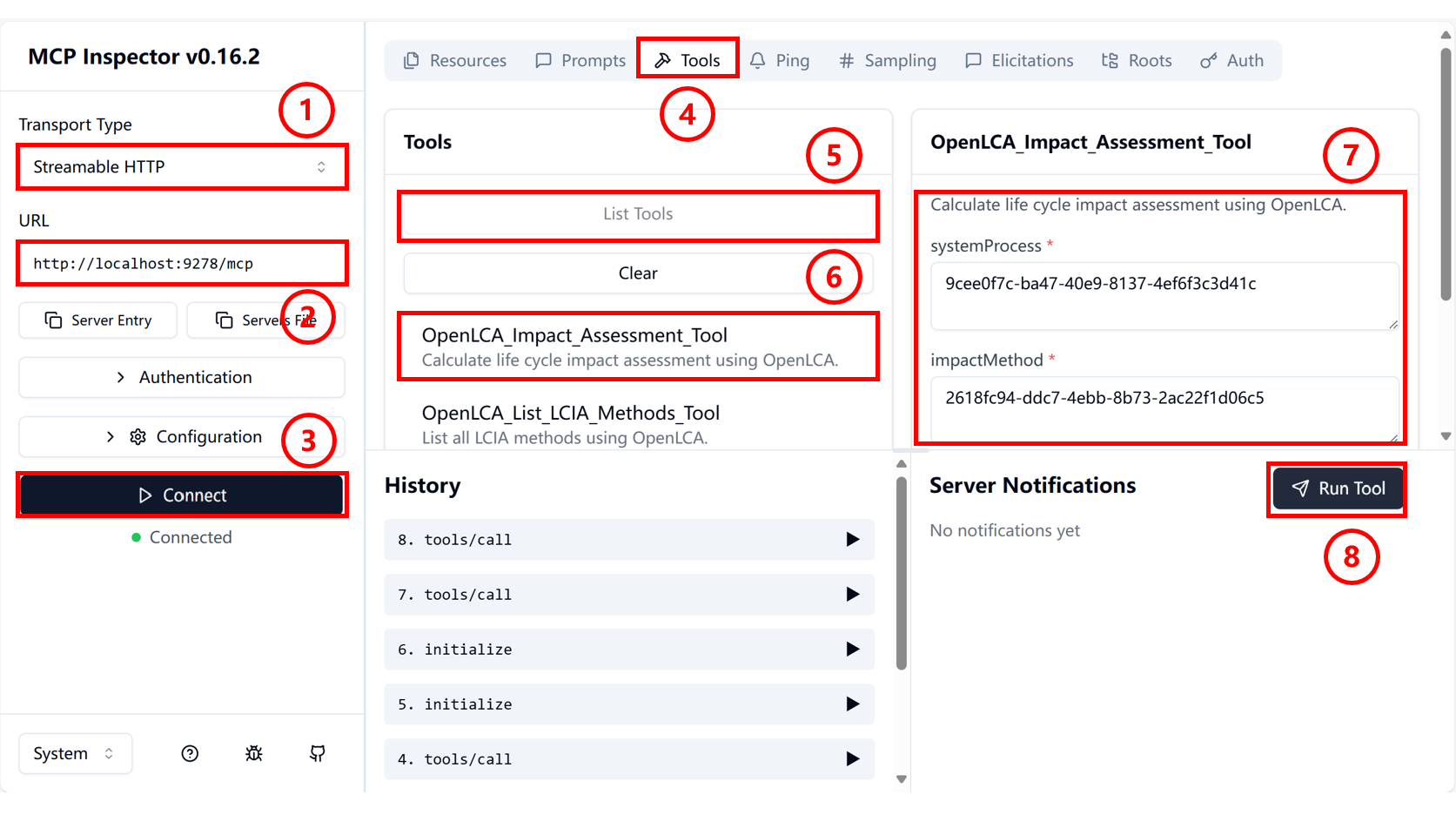
Transport Type配置:在Inspector页面,点击下拉框,选择Streamable HTTP。
-
url配置:填写MCP Server端口 http://localhost:9278/mcp。
-
Server连接:点击connect进行连接。
页面连接成功,下面以环境影响评估为例展示应用方法。
-
操作选择:在页面上边栏点击Tools按键。
-
列表展开:点击List Tools按键,出现下拉列表。
-
工具选择:点击OpenLCA_Impact_Assessment_Tool按键。
-
UUID配置:在openLCA里找到productSystem与impactMethod对应的UUID,输入对应框中。
-
工具运行:点击Run Tool运行工具,显示输出。
Cherry Studio
在Cherry Studio官网,参照官方文档下载软件至本地并打开。
-
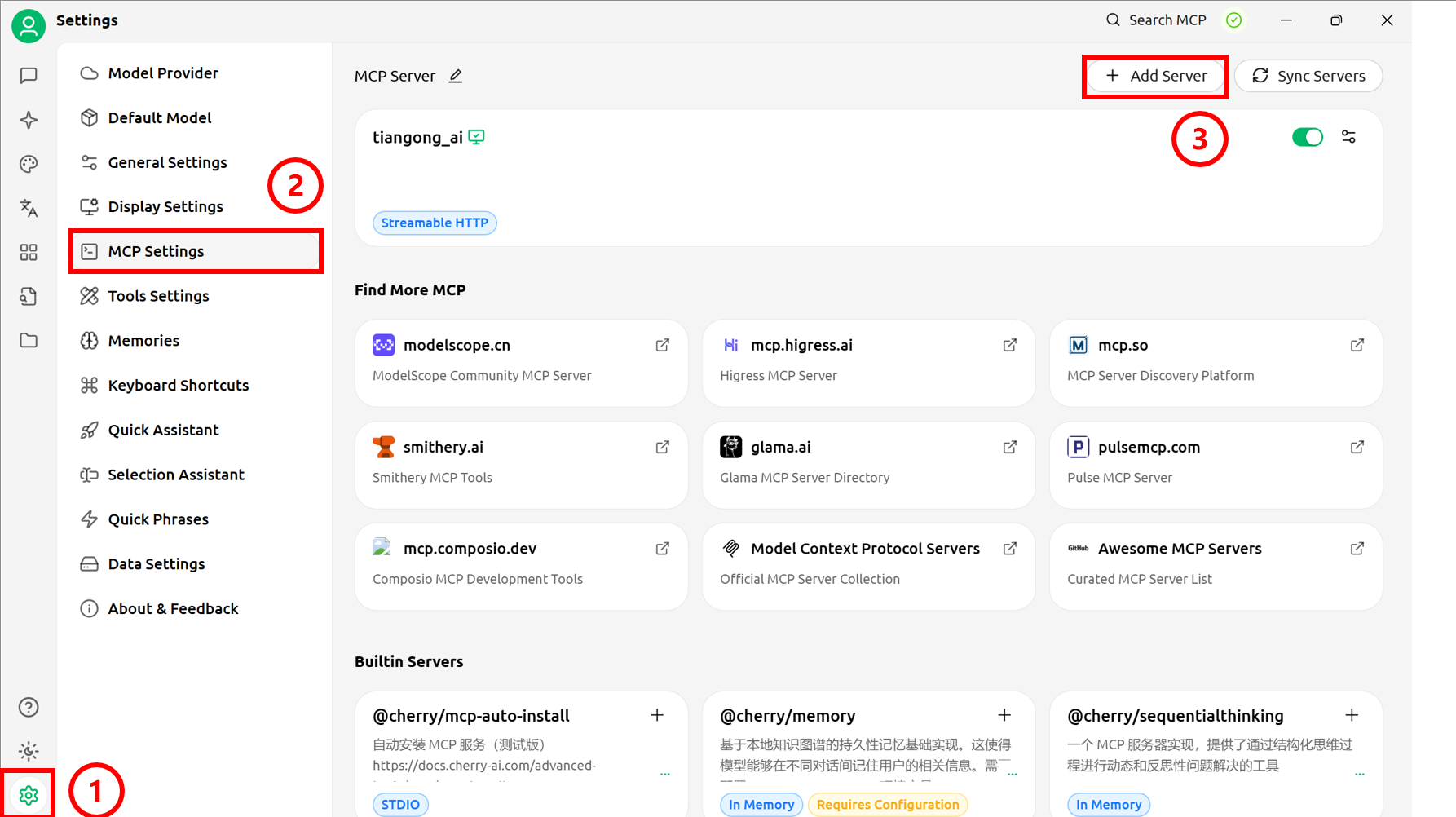
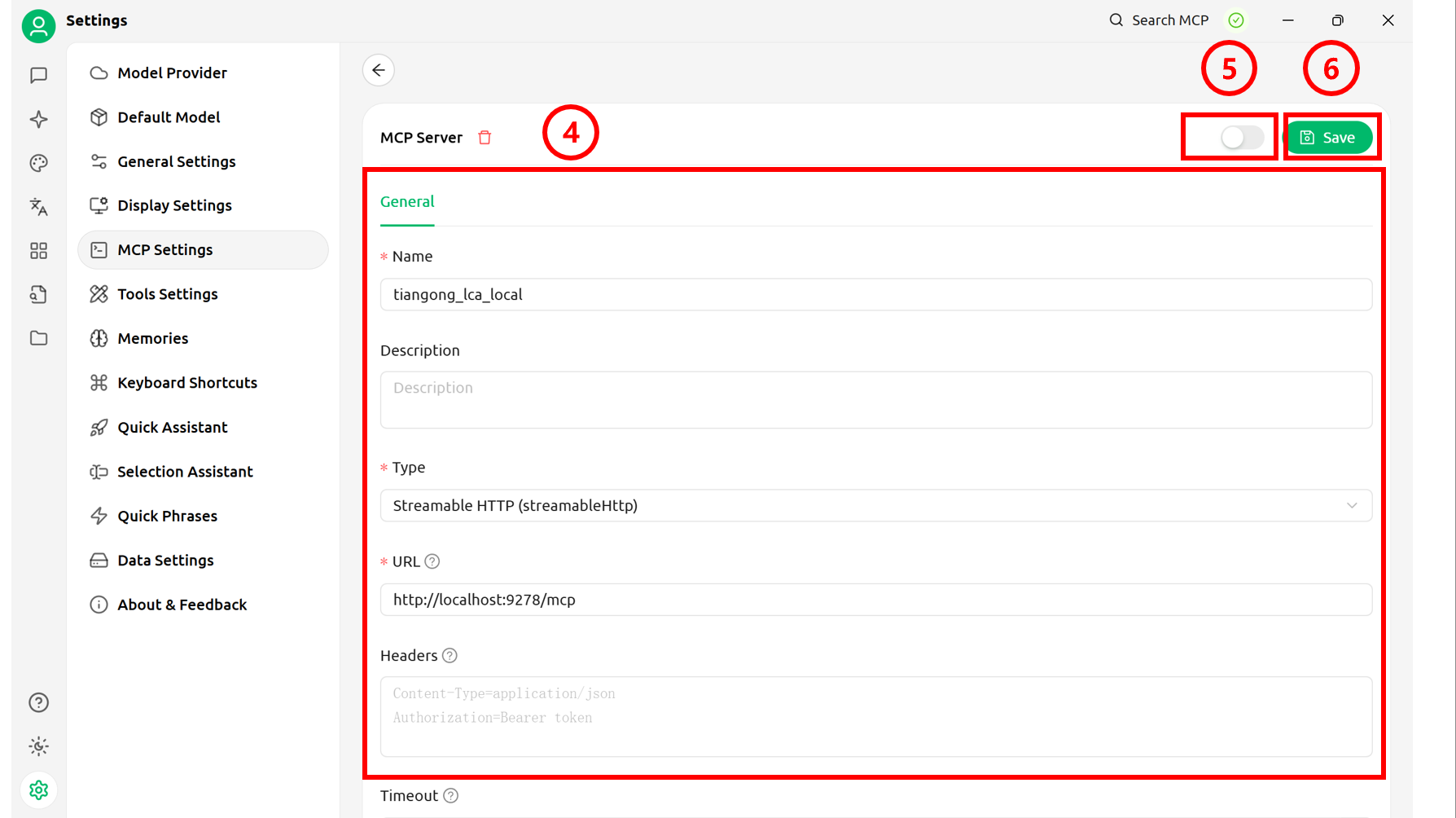
打开设置面板:点击侧边栏设置键,打开面板。
-
打开MCP设置:选择 MCP Settings,跳转至MCP配置界面。
-
添加MCP Server:点击右上角 Add Server按键,跳转至MCP Server配置界面。
-
信息填写:配置本地MCP Server的基本信息。
Type: Streamable HTTP
URL: http://localhost:9278/mcp -
保存信息:点击"Save"键保存设置。
-
启动MCP连接:点击打开MCP Server。
-
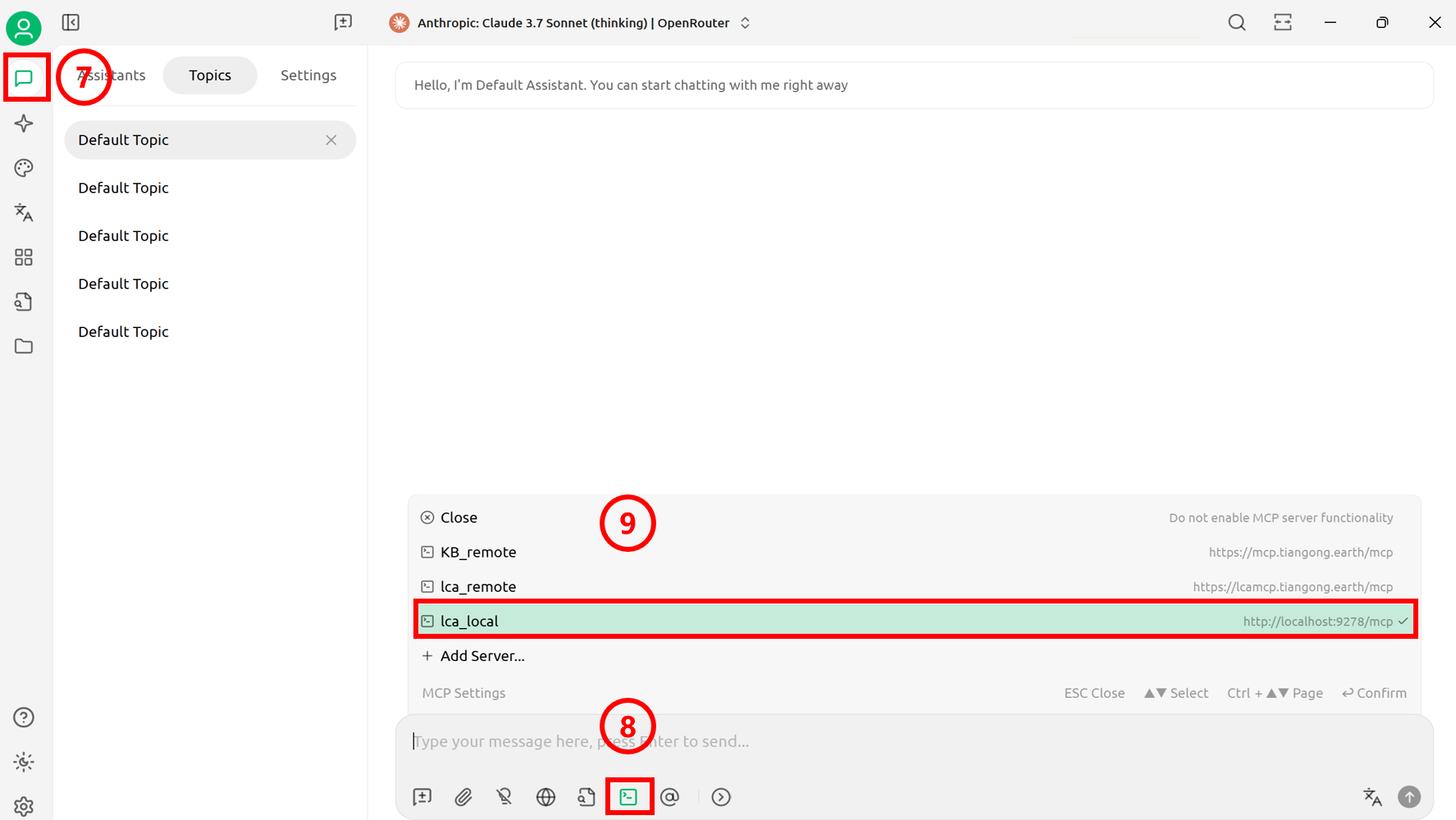
打开聊天界面:点击侧边栏最上方按钮,返回主页面。配置模型(参照官方文档),创建聊天页面。
-
Server连接:点击对话下方的MCP Settings按键。
-
MCP选择:选择需要的MCP。
Dify
依照dify官方文档,在本地进行部署,部署完成后启动项目,进行如下操作。
-
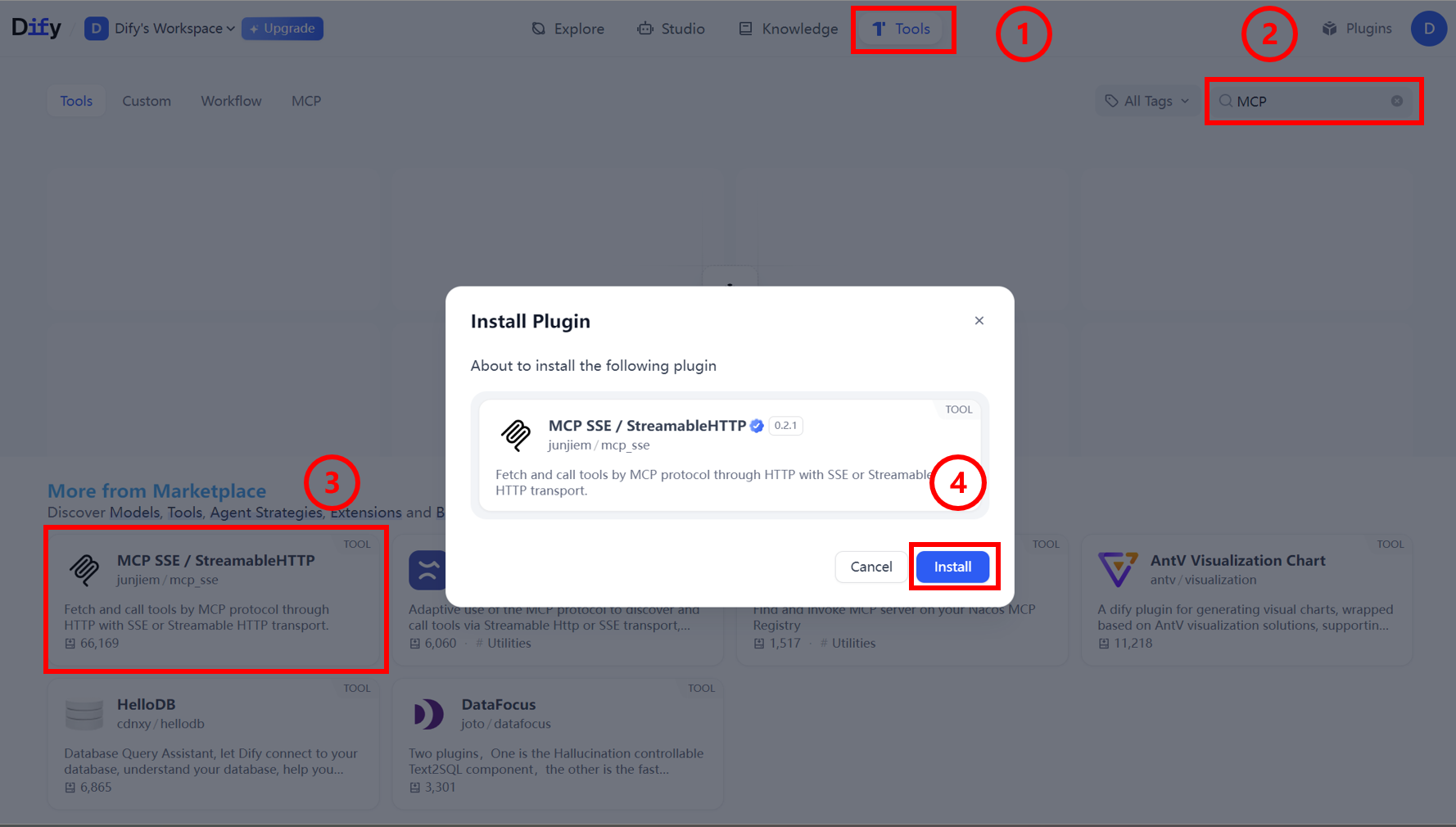
工具页面访问:点击上边栏"Tools"选项,跳转至工具管理页面。
-
MCP工具搜索:在搜索栏输入"MCP"关键词进行搜索。
-
工具市场下载:在Market place中找到并下载MCP工具(图中框选工具为推荐工具)。
-
工具安装执行:点击"安装"按钮,完成MCP工具安装。
-
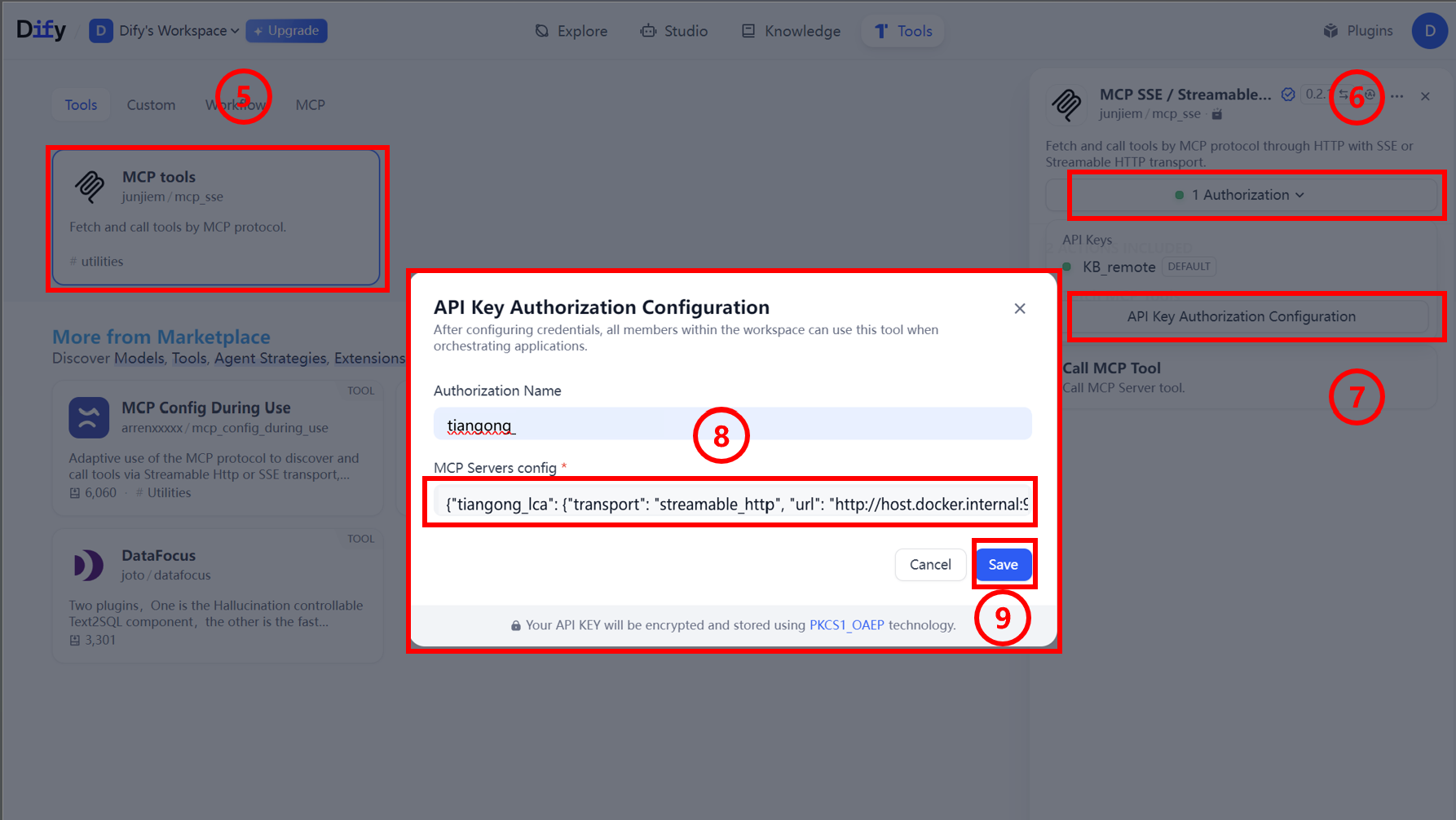
配置栏打开:MCP工具安装完成后,点击弹出的配置栏。
-
授权配置访问:点击"Authorization"处进行MCP授权配置。
-
配置窗口打开:点击后弹出MCP详细配置窗口。
-
基本信息填写:在配置窗口中填写必要的连接信息。(下附示例)
{"tiangong_lca_local": {"transport": "streamable_http","url": "http://host.docker.internal:9278/mcp","headers": {"Accept": "application/json,text/event-stream",},"timeout": 50,"sse_read_timeout": 50}} -
配置信息保存:完成填写后点击"保存"按钮。
-
工作流构建:在Dify中构建工作流或智能体调用MCP。